프로그램을 개발하다 보면 JSON 전문에 대한 검증이 필요한 경우가 있습니다.

송수신 위치에 Log를 찍어 확인할 수도 있지만 그러면 시간이 오래 걸리는 경우가 생길 때 간단하게 JSON 전문을 검증할 수 있는 방법이 있어 소개해드립니다.

JSONLint라는 사이트인데요. 아래 링크를 클릭하시면 접속할 수 있습니다.

https://jsonlint.com/


The JSON Validator

JSONLint is the free online validator and reformatter tool for JSON, a lightweight data-interchange format.

jsonlint.com


접속하면 아래 그림과 같은 화면이 나오고요. 바로 테스트하고자 하는 JSON 전문을 입력할 수 있는 심플한 구조로 되어있습니다.
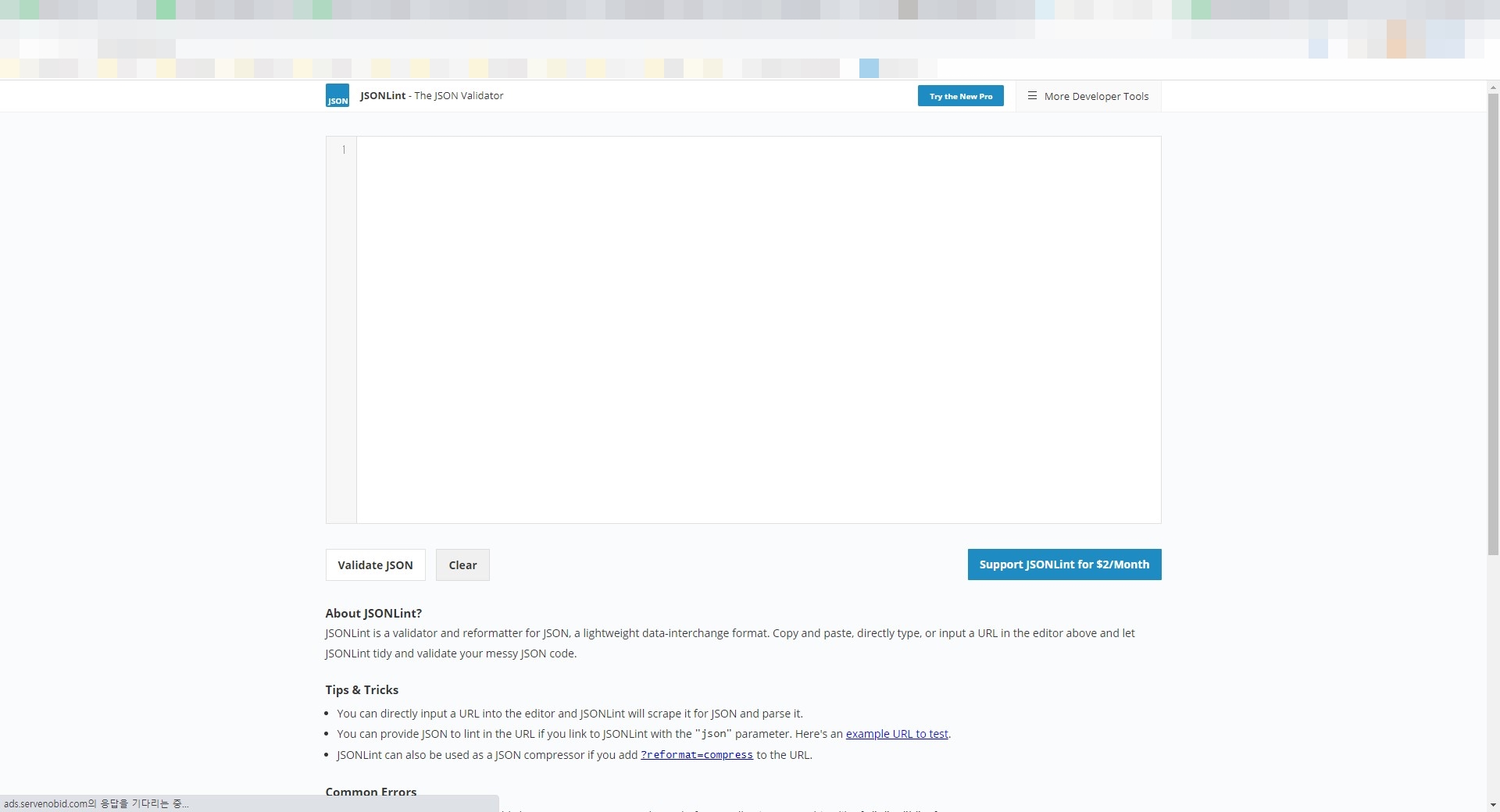
 

https://jsonlint.com/


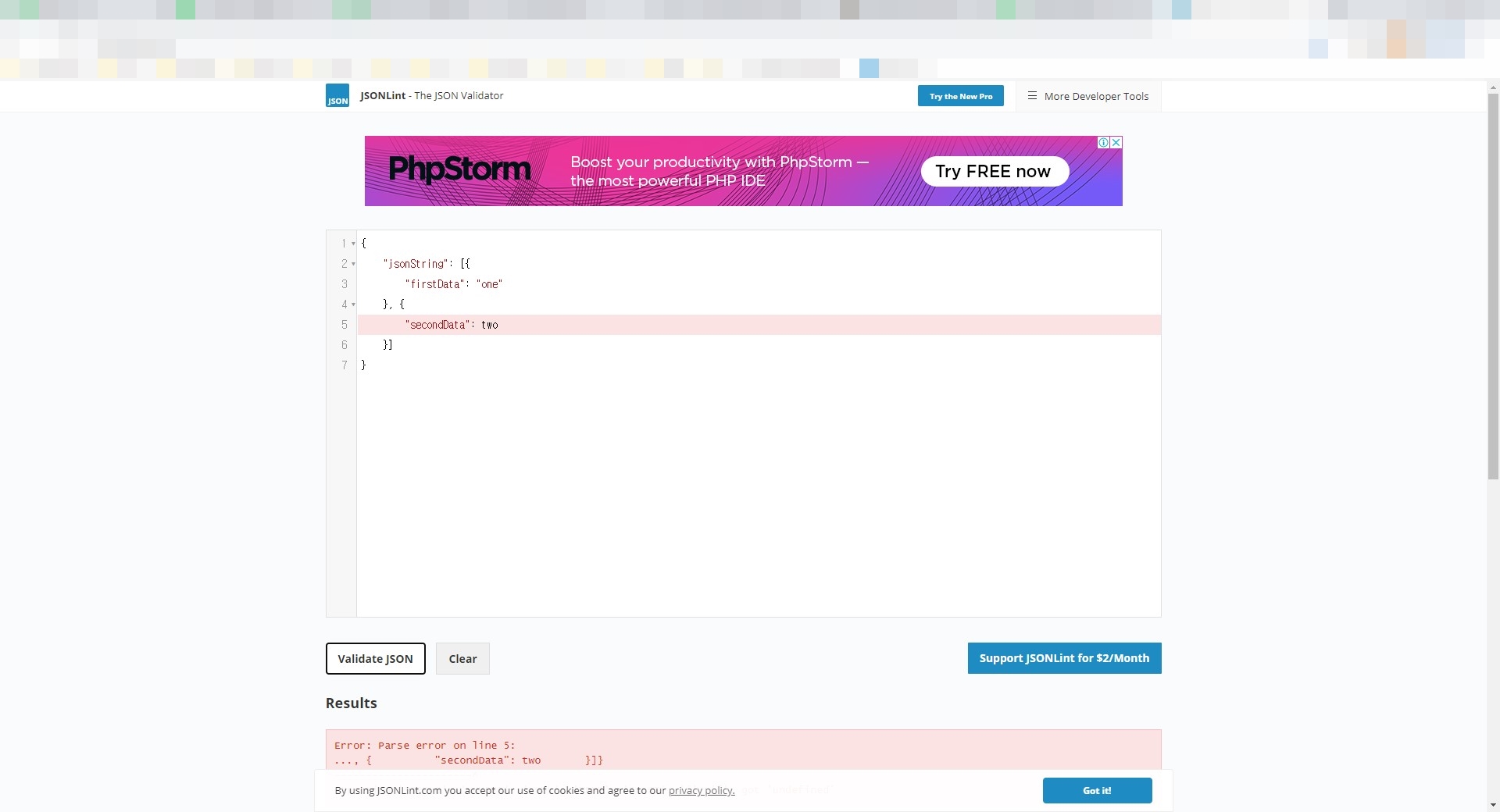
테스트하고자 하는 JSON 전문에 문제가 있을 경우 아래 이미지처럼 해당 위치를 표시해주고, 그 주변을 수정하여 올바른 전문 형태가 되도록 수정할 수 있습니다.
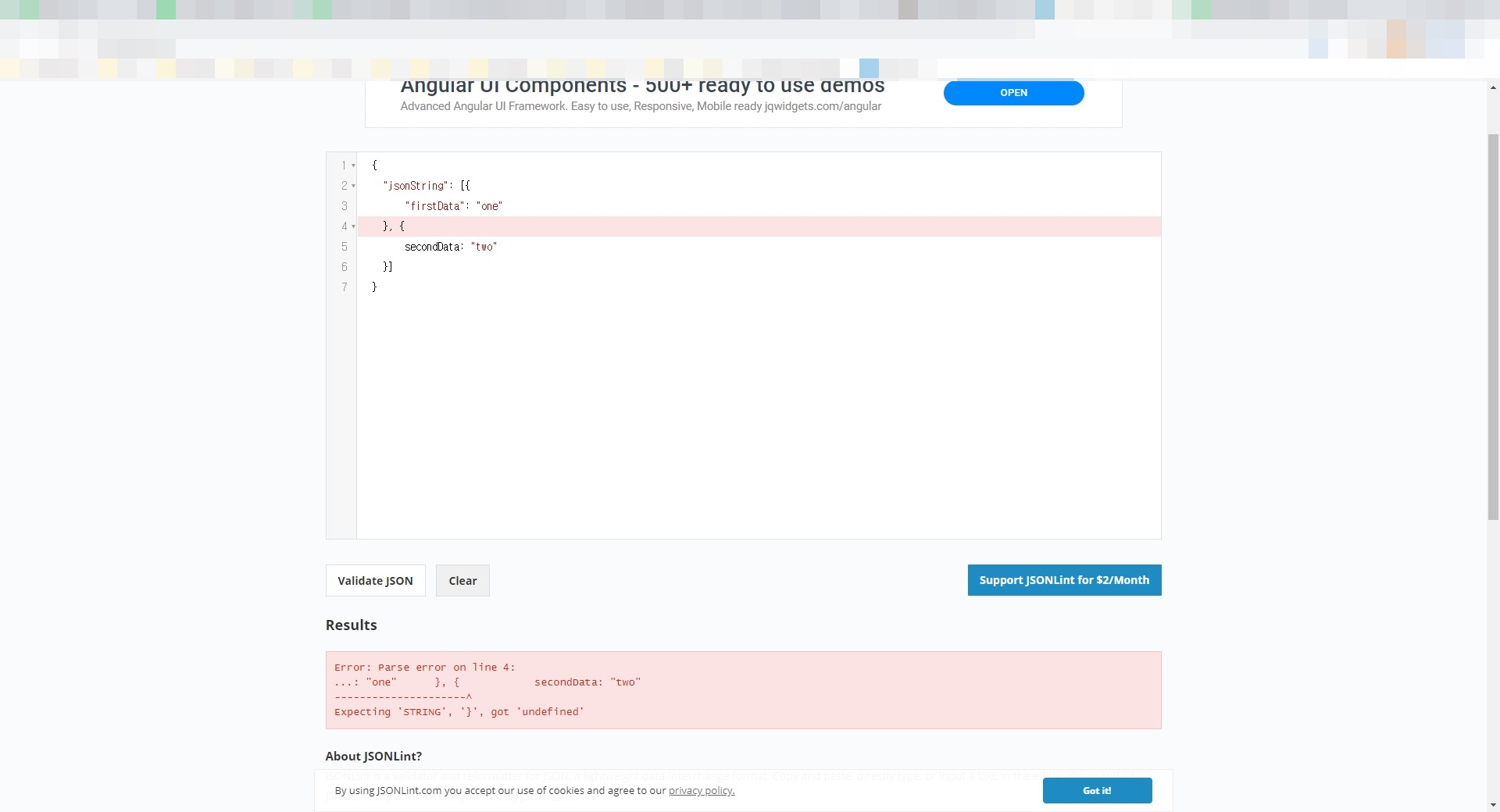
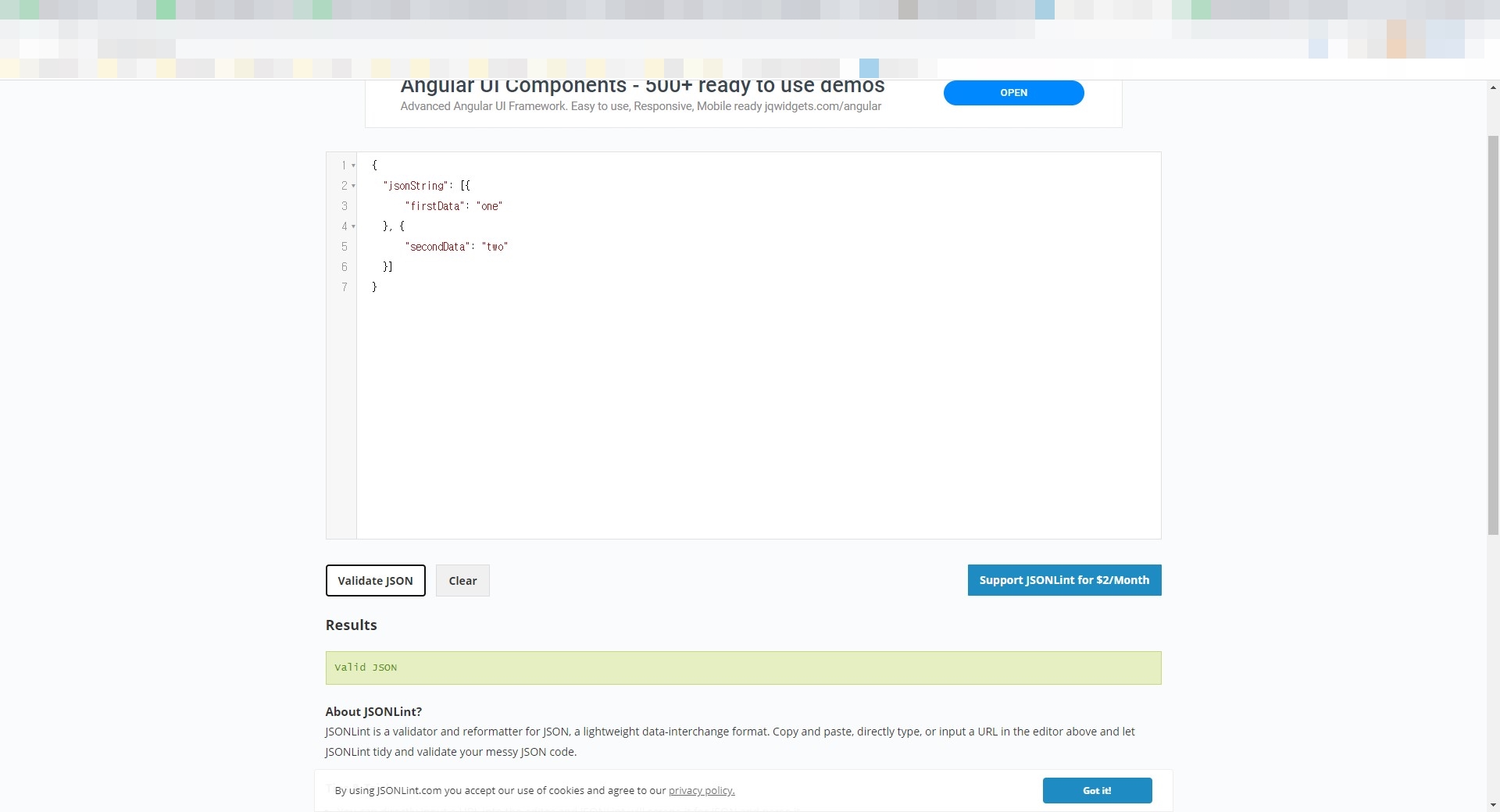
<잘못된 위치를 파악하고 정상적으로 수정한 JSON 전문>


저는 이 사이트는 상당히 긴 JSON 전문의 가독성을 높여주는 기능을 제공하는데요. 개인적으로 간단하게 JSON 전문에 Key 또는 Value값이 빠진 것이 있는지 확인할 때 자주 접속하고 있습니다.
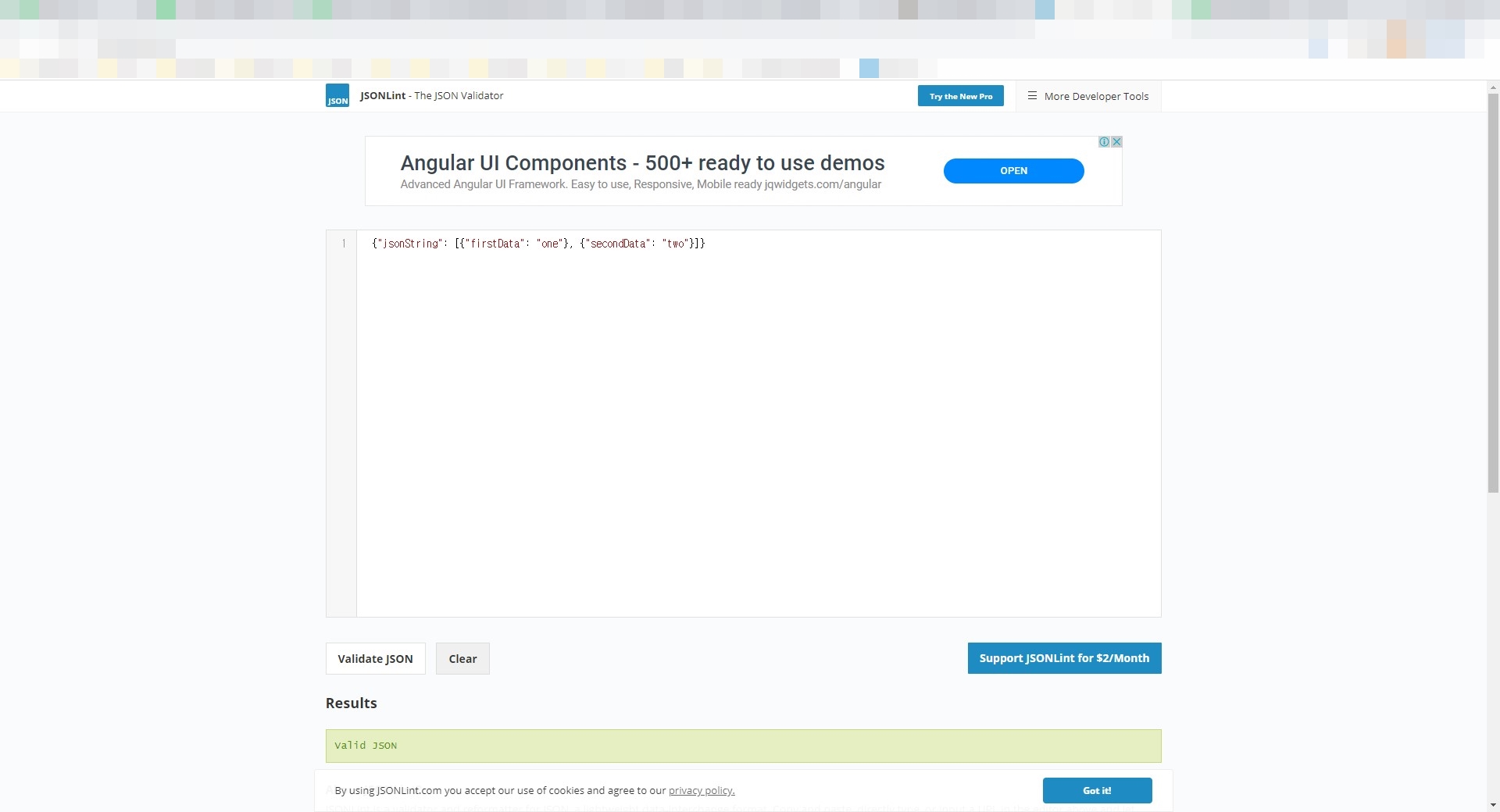
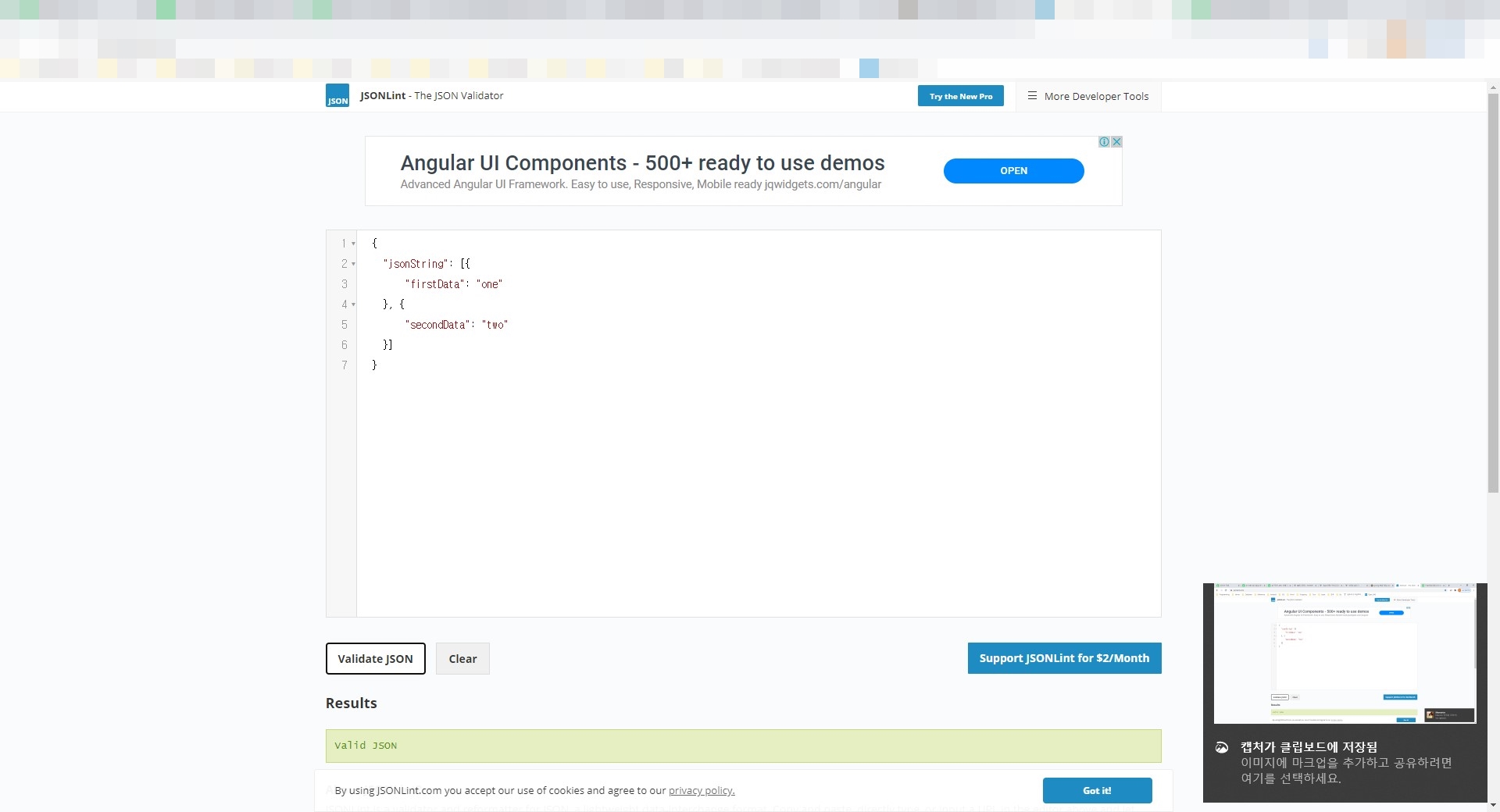
<JSON 전문의 가독성이 높아졌다.>


위와 같이 정상적인 JSON 전문뿐만 아니라 수정이 필요한 JSON 전문도 자동으로 정렬해줍니다.

<수정이 필요한 JSON 전문의 가독성이 높아졌다.>


JSON 전문은 생각보다 길이가 긴 경우가 많은데요. 이러한 사이트 또는 툴을 이용하여 개발 속도를 더욱 높일 수 있을 것 같습니다.

'IT > Tools' 카테고리의 다른 글

[PhotoScape] 사진 모자이크 하기  (0) 2020.08.11

티스토리를 시작하면서 참고자료에 모자이크를 해야 할 일이 생겼습니다.

여기저기 검색한 결과 PhotoScape가 프리웨어라서 사용하기 적합한 것 같더라고요.

사용해보니 편리한 제품 같아서 설치방법과 모자이크 기능 이용방법을 알려드립니다.

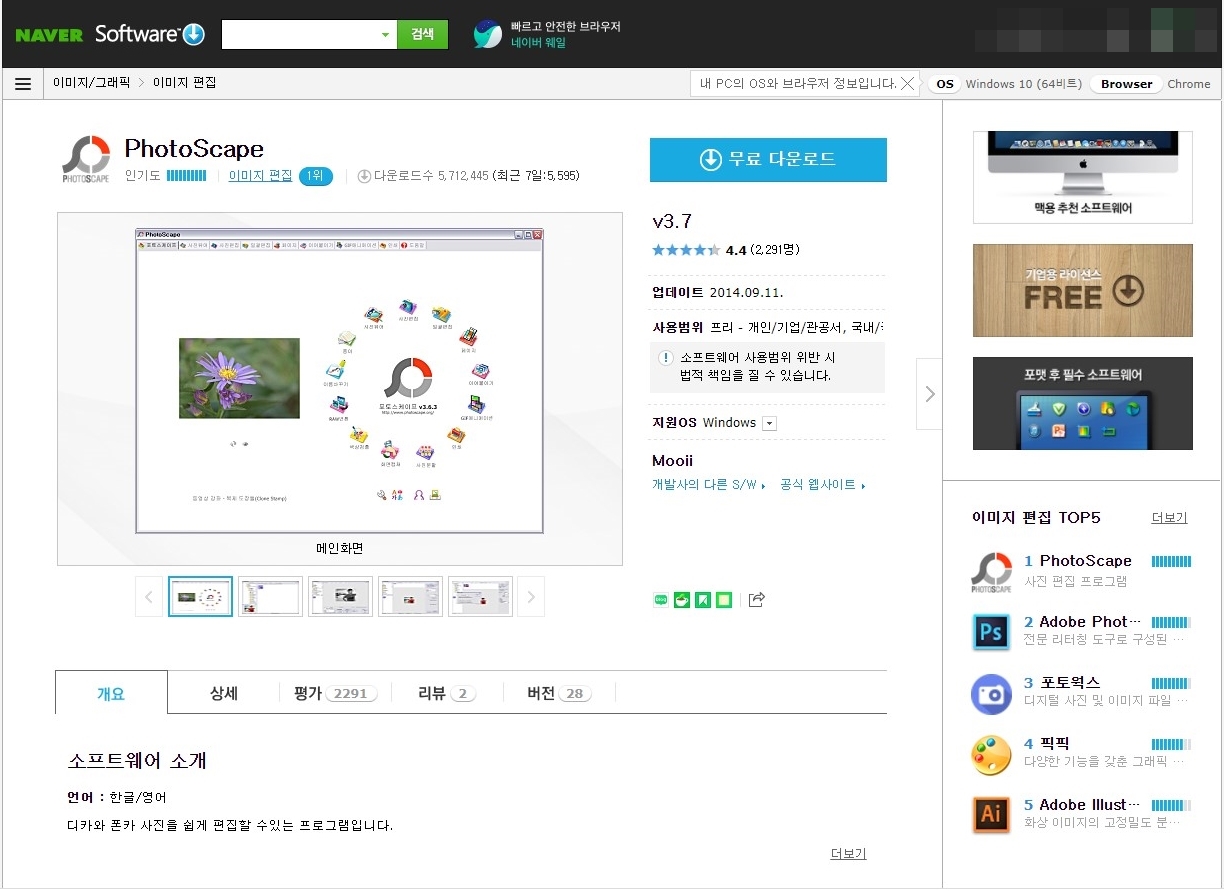
네이버에 "PhotoScape" 검색 후 다운로드 링크로 이동합니다.

https://software.naver.com/software/summary.nhn?softwareId=MFS_116439


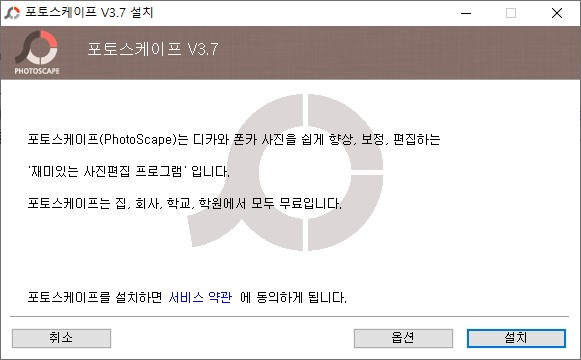
다운로드한 파일을 설치합니다.

<PhotoScape 설치>


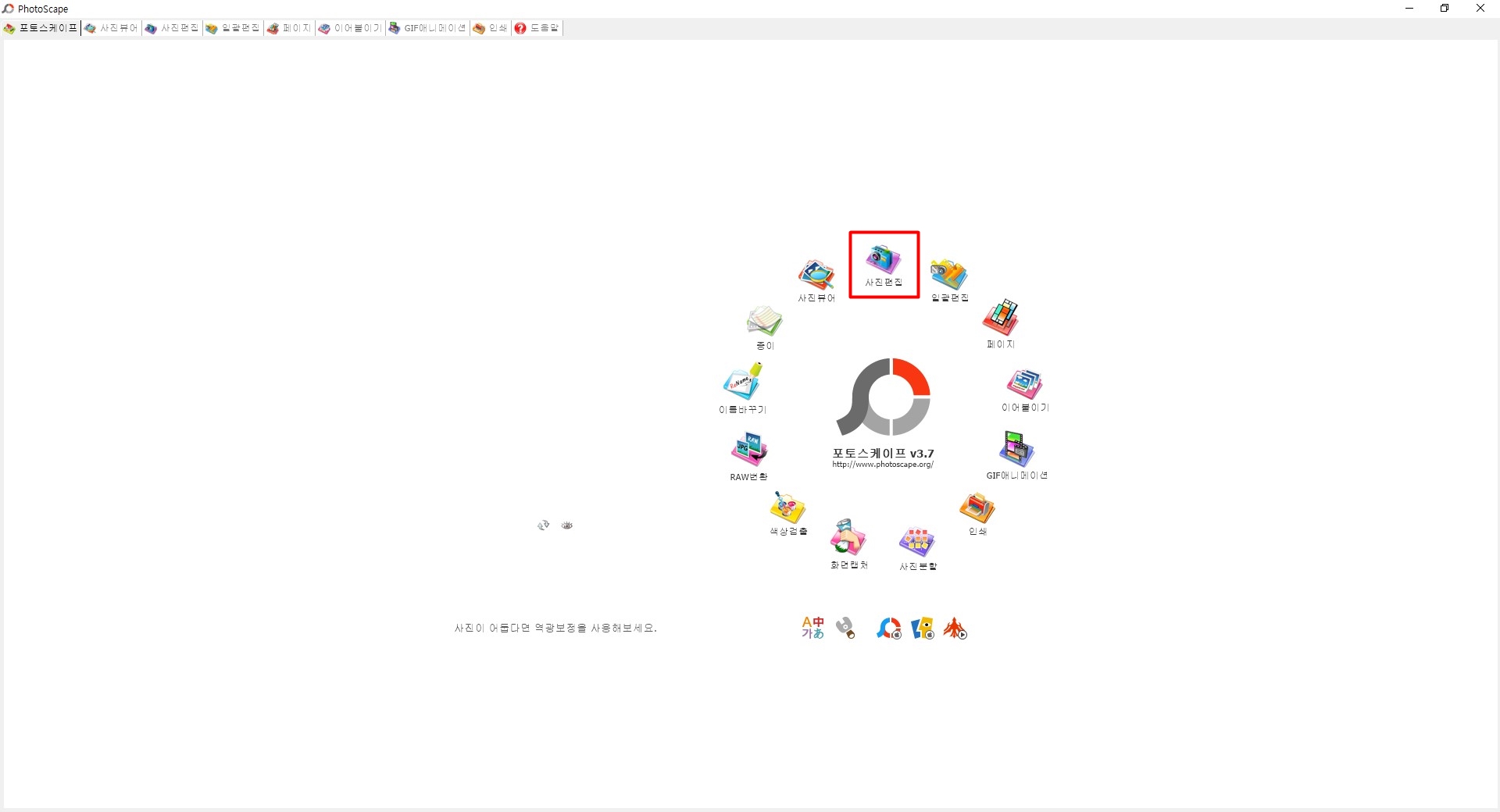
처음 실행하면 아래 그림과 같은 화면이 보이실 텐데요. 12시 방향의 사진 편집을 선택합니다.

<사진편집 선택>


사진편집을 선택하면 좌측에 탐색기가 제공됩니다.

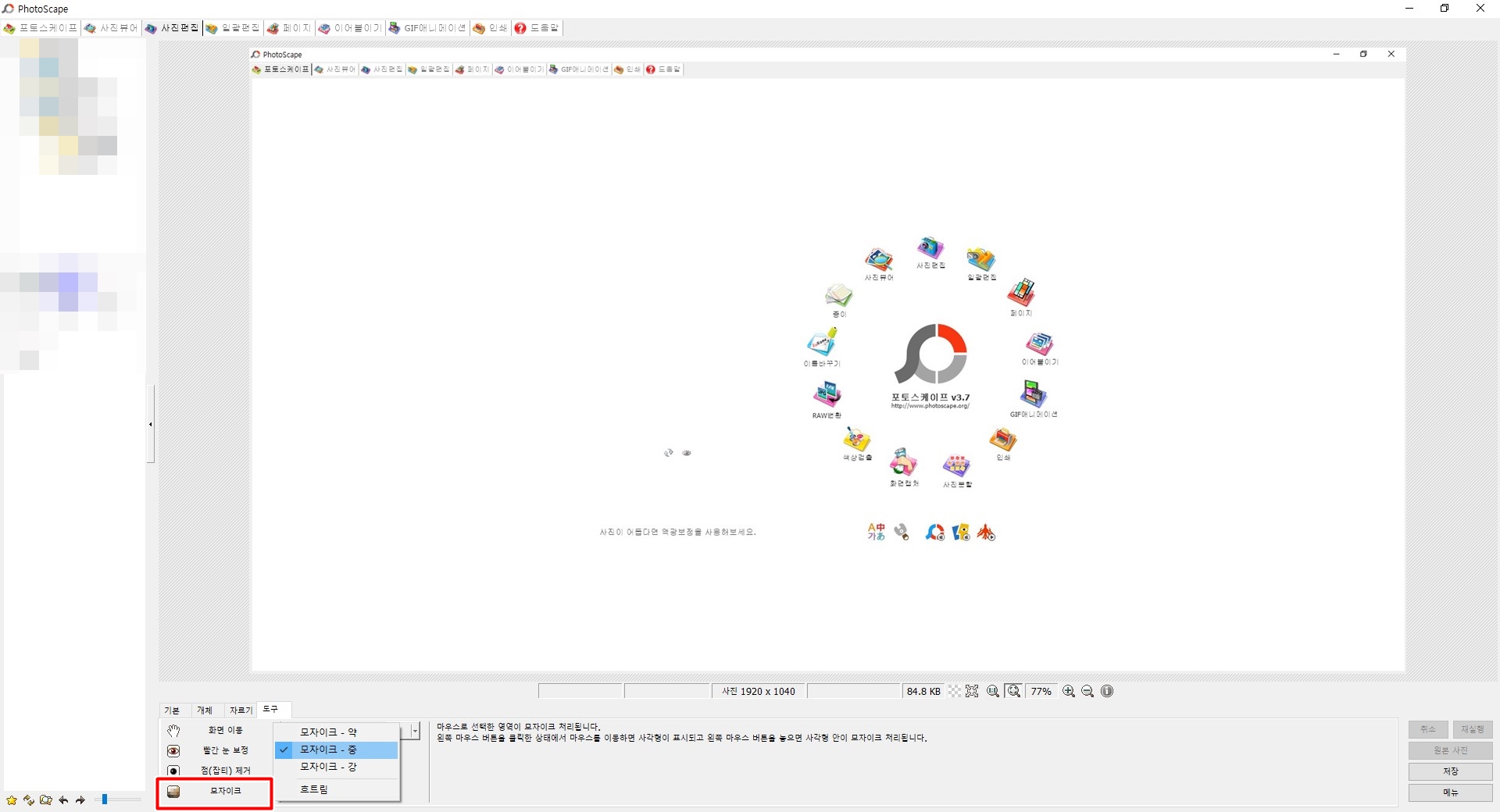
원하는 사진을 선택하면 하단의 텝중에 "도구-모자이크" 항목을 선택합니다.

<도구-모자이크>


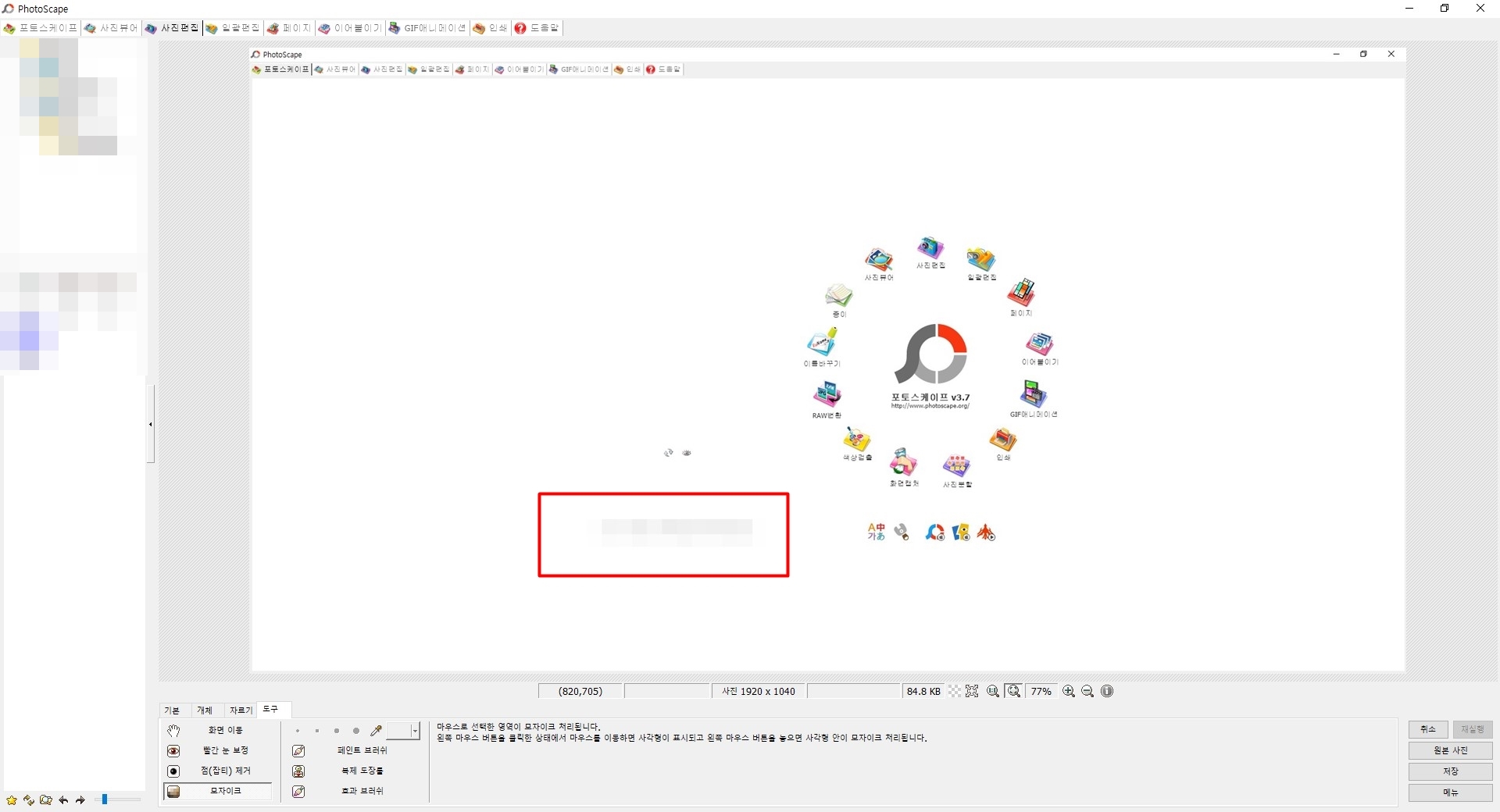
원하는 부분을 영역 지정하면 아래 그림과 같이 모자이크 처리가 된 것을 확인할 수 있습니다.

<모자이크 처리>


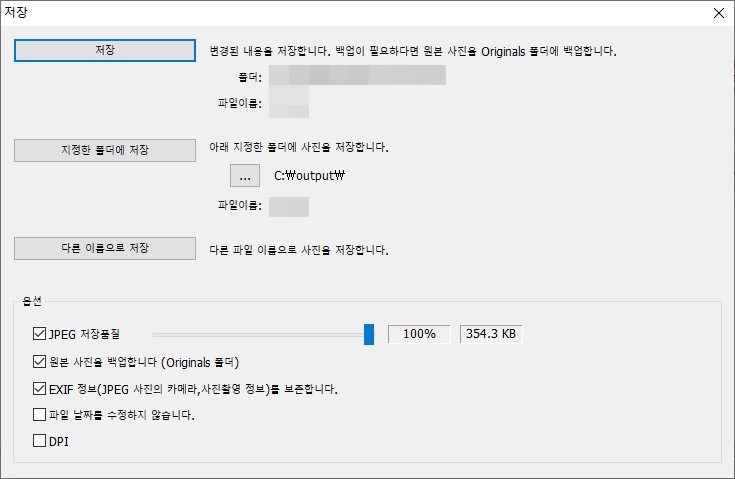
아래 텝 우측에 저장버튼 또는 단축키 "Ctrl + S"를 선택하면 아래와 같이 저장 옵션을 선택하여 저장할 수 있습니다.

'IT > Tools' 카테고리의 다른 글

[JSON] JSONLint - JSON Validation  (0) 2020.08.11

+ Recent posts