WOL(Wake On Lan)이란 원격으로 부팅이 가능한 기능입니다. 간단하게 메인보드에서 LAN선으로 연결된 특정 신호를 인식하고 컴퓨터를 부팅하는 기능이라고 이해하시면 될 것 같은데요.

최근에 나오는 메인보드에서는 대부분 지원하기 때문에 원격으로 컴퓨터에 접속하시려면 필수로 사용해야 하는 기능이라고 볼 수 있습니다.

해당 기술은 몇 년 전부터 보편화되어 최근에 나오는 메인보드에서 거의 대부분 지원하며 이름 또한 WOL 말고 다른 이름으로 불리기도 합니다. 자세한 건 본인의 메인보드 제조사를 통해 확인하시면 될 것 같아요.

WOL은 ipTime 공유기를 이용하면 간단하게 설정할 수 있는데요. 아래 내용을 확인하시고 설정을 하시기 바랍니다.

* 아래 설명은 Windows10 기준입니다.

우선 제가 사용하는 메인보드와 ipTIME의 종류는 다음과 같습니다.

ASRock B460M PRO4 디앤디컴
EFM ipTIME N6004R 유무선공유기
공유기는 2011년 제품으로 상당히 오래 썼는데도 불구하고 WOL기능을 지원합니다. (다행입니다.)


1. 공유기 설정

1) 공유기 설정 페이지에 접속하기 위해 인터넷 브라우저에 192.168.0.1 주소로 접속한 후 로그인을 진행합니다. (로그인 이름과 암호는 공유기를 연결하고 ipTIME 설치도우미를 통해 설정할 수 있습니다.)

http://192.168.0.1/

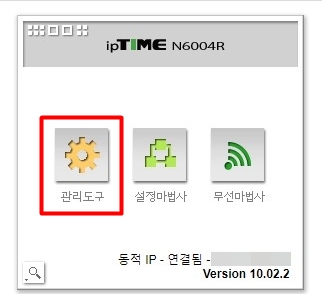
2) 로그인 후 관리 도구를 선택합니다.

<ipTIME 설정페이지 메인화면>

3) 고급설정 - 특수기능 - WOL 기능 선택 후 "현재 접속된 PC의 주소로 설정"을 체크하여 MAC Address를 쉽게 가져올 수 있습니다. 만약 공유기와 연결된 다른 PC를 설정하려면 "MAC 주소"옆의 돋보기를 클릭하여 선택해주세요.
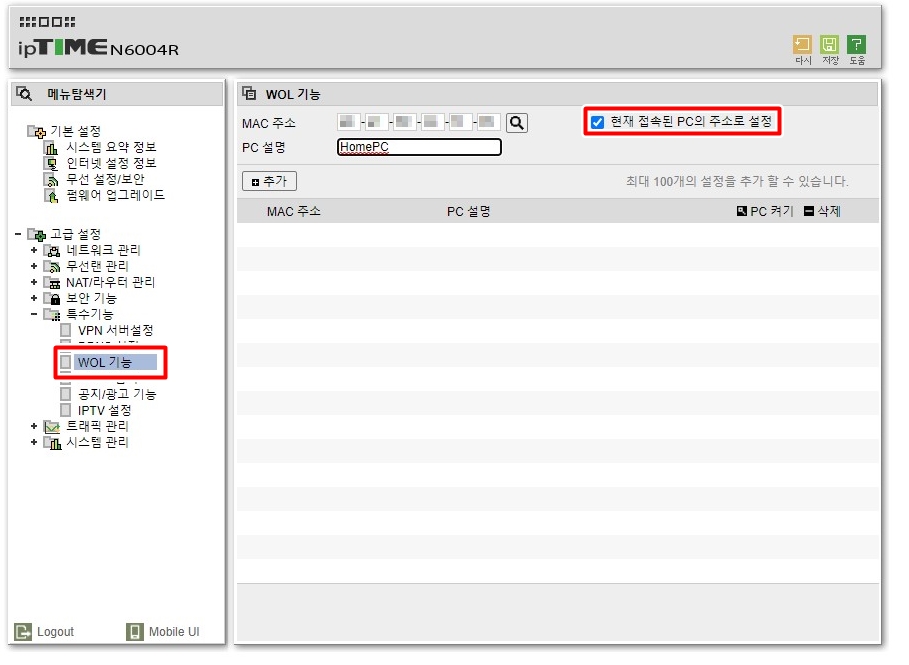
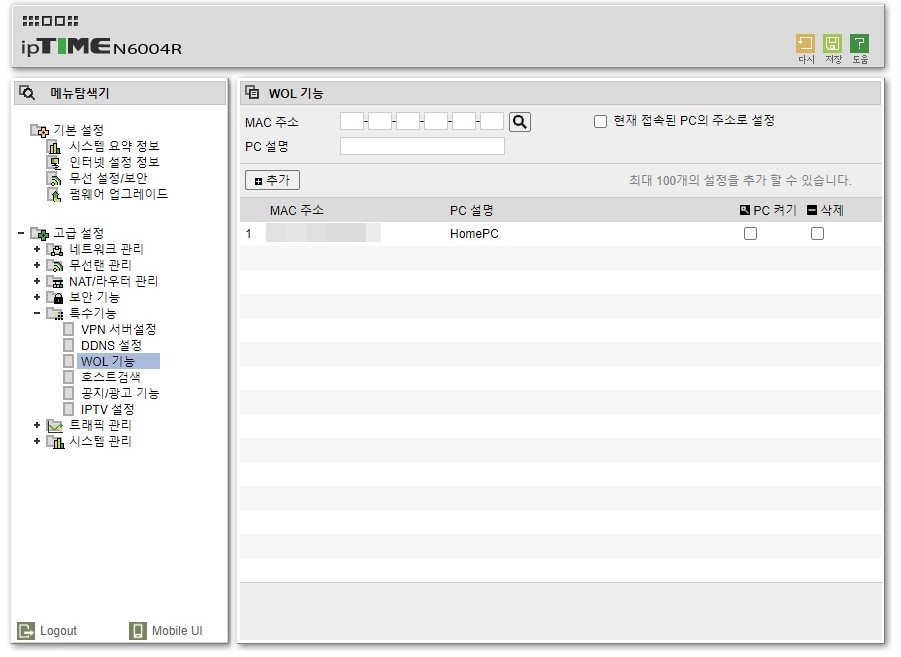
<공유기 내의 WOL 설정>

여기까지 공유기에서 해줄 설정은 모두 끝났습니다.


2. WOL 전용 앱 다운로드

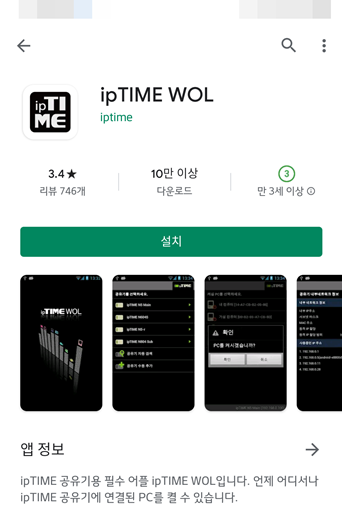
1) 구글 플레이스토어 또는 애플 앱스토어에 "ipTIME WOL"이라고 검색하여 앱을 설치합니다.
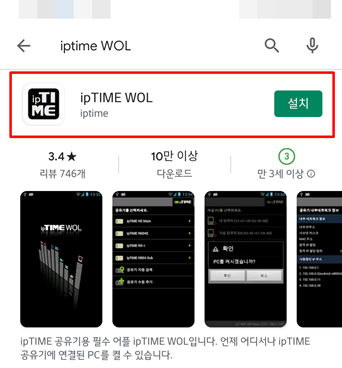
<구글 플레이스토어 ipTIME WOL>

2) 편리하게 공유기와 연결하기 위해 PC와 연결되어있는 공유기의 Wifi를 연결하고 앱을 실행합니다. 그리고 공유기 자동 검색을 통해 간편하게 공유기를 등록할 수 있습니다.
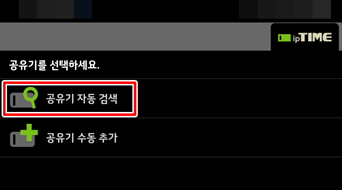
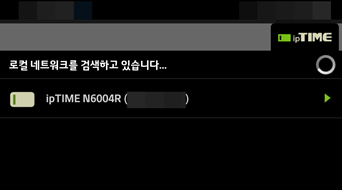
<PC에 연결된 공유기의 Wifi 연결을 통해 연결>

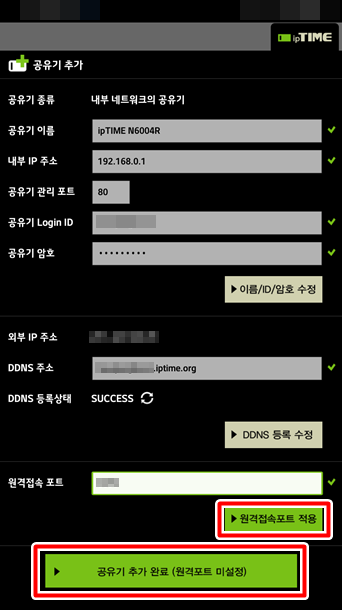
3) WOL 최초 연결 시 아래 그림과 같은 설정을 진행해야 합니다. DDNS는 잊어버리지 않도록 설정하고, 메인 도메인을 iptime.org로 해줍니다. 저는 제가 자주 사용하는 영문 ID로 했습니다. ex) tistory.iptime.org
접속 포트는 기본 8080으로 되어있지만, 자주 사용하는 포트번호라 8082, 8083, 8088 같은 숫자로 수정했습니다.

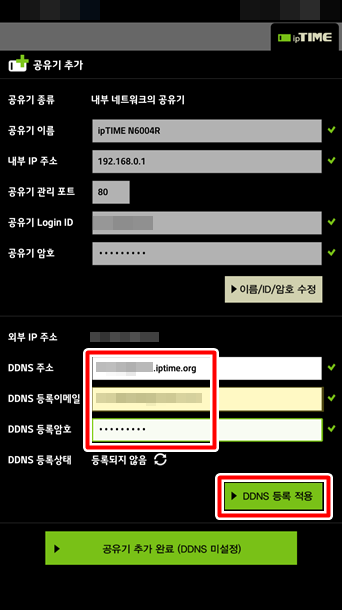
<최초 연결 시 공유기 설정 화면>

4) 정상적으로 공유기를 추가하고 나면 메인화면에서 확인할 수 있습니다. 해당 공유기를 선택하고 MAC Address를 등록해 놓은 PC를 선택하면 "PC를 켜시겠습니까?"라는 문구가 출력됩니다. "확인"버튼을 선택하고 부팅이 되는지 지켜봅니다.
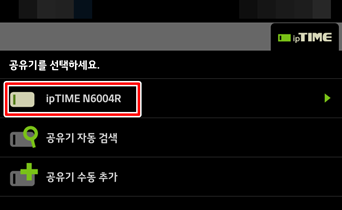
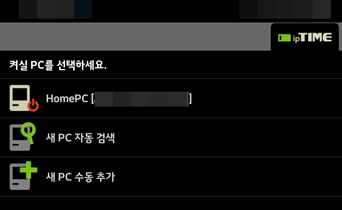
<ipTIME 공유기와 WOL 기능을 사용할 PC가 정상적으로 등록됐다.>

위의 과정이 정상적으로 진행되었지만, 컴퓨터가 안 켜지는 경우가 많은데요. 아직 메인보드에서 WOL기능을 활성화하는 단계가 남아서 그렇습니다.


3. 메인보드 설정

* 아래 설명은 ASRock B460M PRO4 제품 기준입니다. 다른 브랜드의 제품을 사용하시면 참고만 부탁드립니다.

1) 메인보드의 BIOS 설정을 들어가려면 우선 처음 부팅될 때 "F2"키를 눌러 설정 화면으로 진입해야 합니다. 고급 모드에 진입하기 위해 우측 상단의 Advanced Mode(단축키 F6)를 클릭합니다.
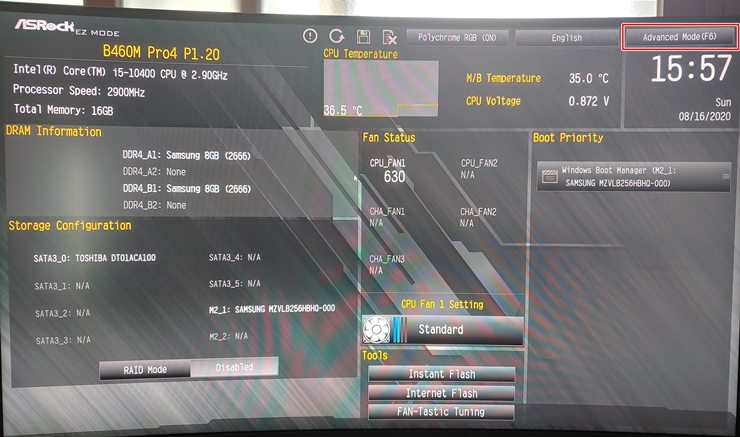
<Advanced Mode 진입>

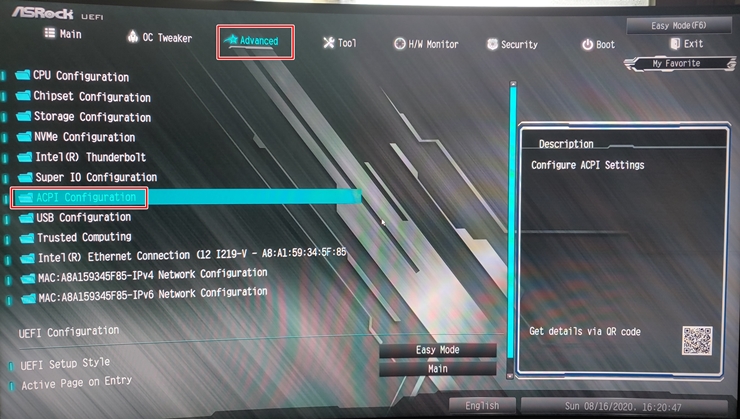
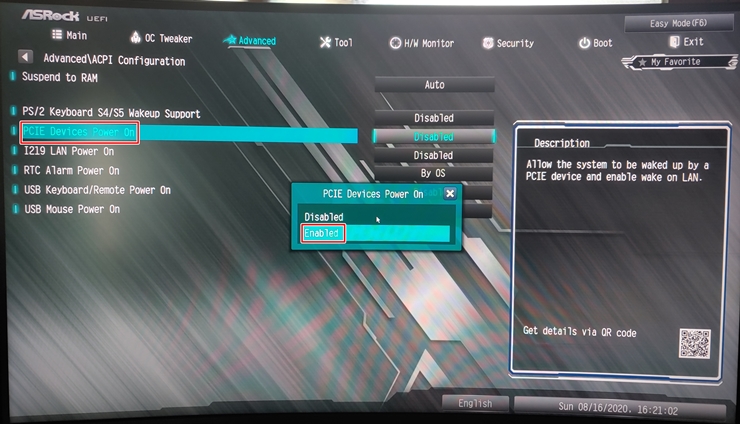
2) Advanced - ACPI Configuration - PCIE Devices Power On의 상태를 Enabled(사용 가능)로 변경
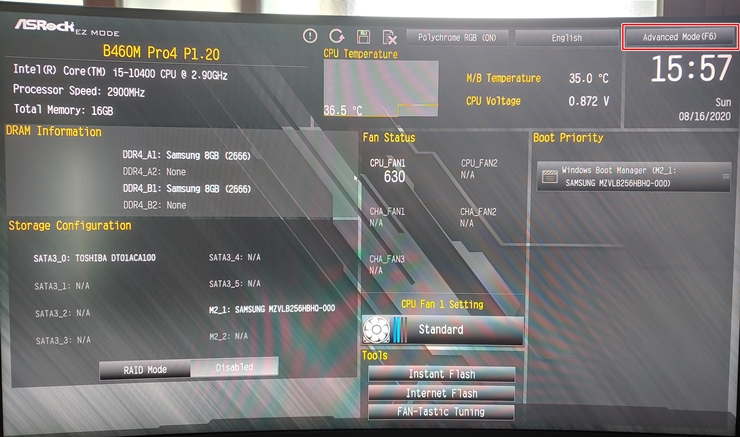
<BIOS 설정화면>

3) Boot - Boot From Onboard LAN의 상태를 Enabled(사용 가능)로 변경
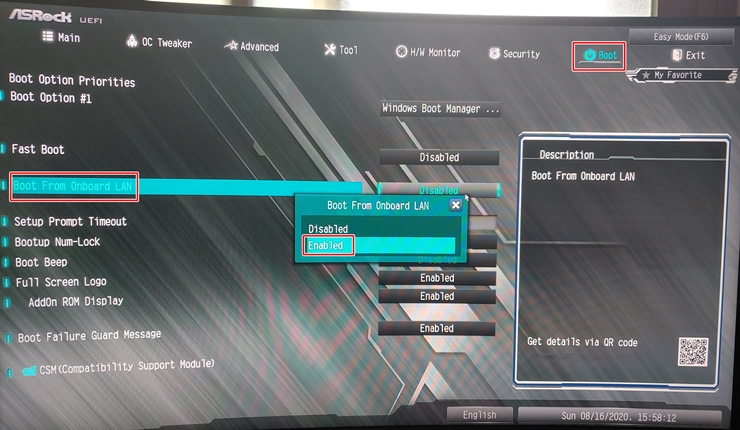
<BIOS 설정화면>

4) BIOS의 변경사항을 저장하고 컴퓨터를 완전히 종료합니다.


이제 모든 준비가 끝났습니다. 핸드폰에 설치한 ipTIME WOL 앱을 통해 컴퓨터의 전원을 원격으로 켜보세요.

과정이 다소 길고 복잡하여 처음에 어려워 보일 수 있습니다. 최대한 자세하게 설명하려고 노력했지만 부족할 수 있으니 혹시 막히는 부분이나 이해가지 않는 부분이 있으면 댓글 달아주시면 확인하는 대로 답변드리도록 하겠습니다.

'IT > Windows' 카테고리의 다른 글

[Windows] Logitech G HUB 무한 로딩 해결방법  (2) 2020.08.12
[Windows] USB 자동실행 끄기  (0) 2020.08.11

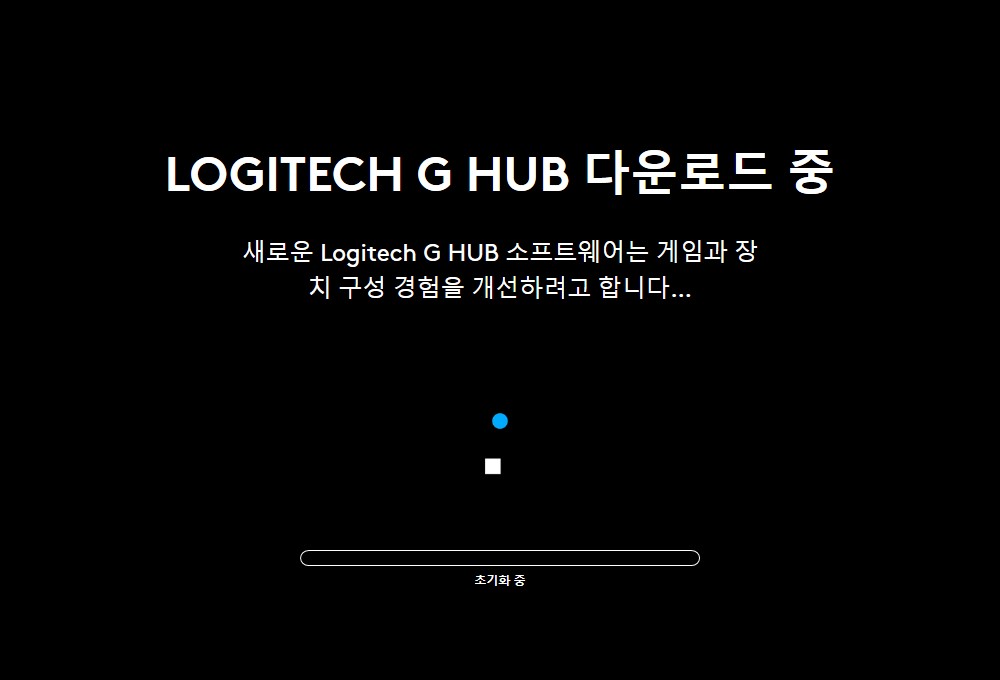
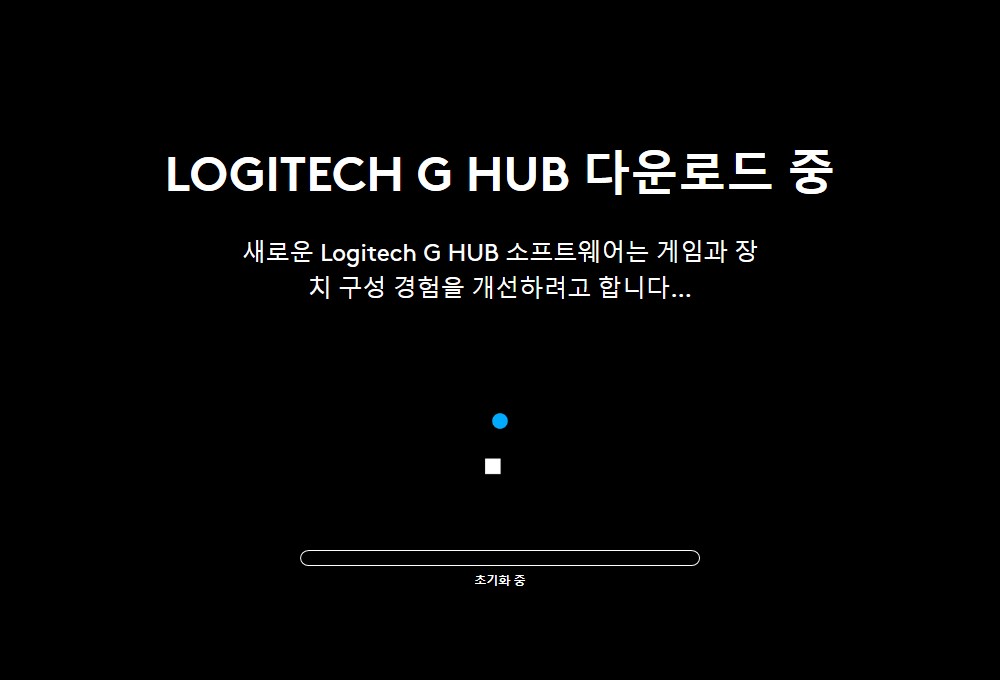
Logitech G HUB 설치를 하다 보면 아래와 같은 화면에서 넘어가지 않을 때가 있습니다.

<Logitech G HUB 무한로딩>


인터넷 서치를 조금 해보니 Windows 계정이 한글이어서 그렇다는데요.

제어판에 사용자명을 바꾸고, 레지스트리에 들어가서 값을 변경하는 작업을 통해 해결할 수 있습니다.

최대한 자세하게 설명드릴 테니 꼭 순서대로 진행하시고, 참고사항을 지키시기 바랍니다.
(컴퓨터 포맷을 하거나 Windows가 망가져서 다른 문제가 발생하는 경우도 있다고 합니다.)

* 아래 설명은 Windows10 기준입니다.

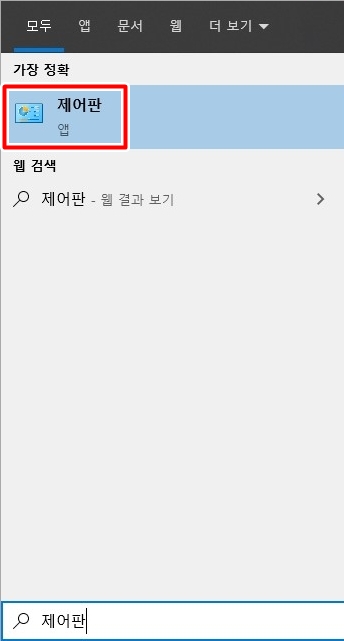
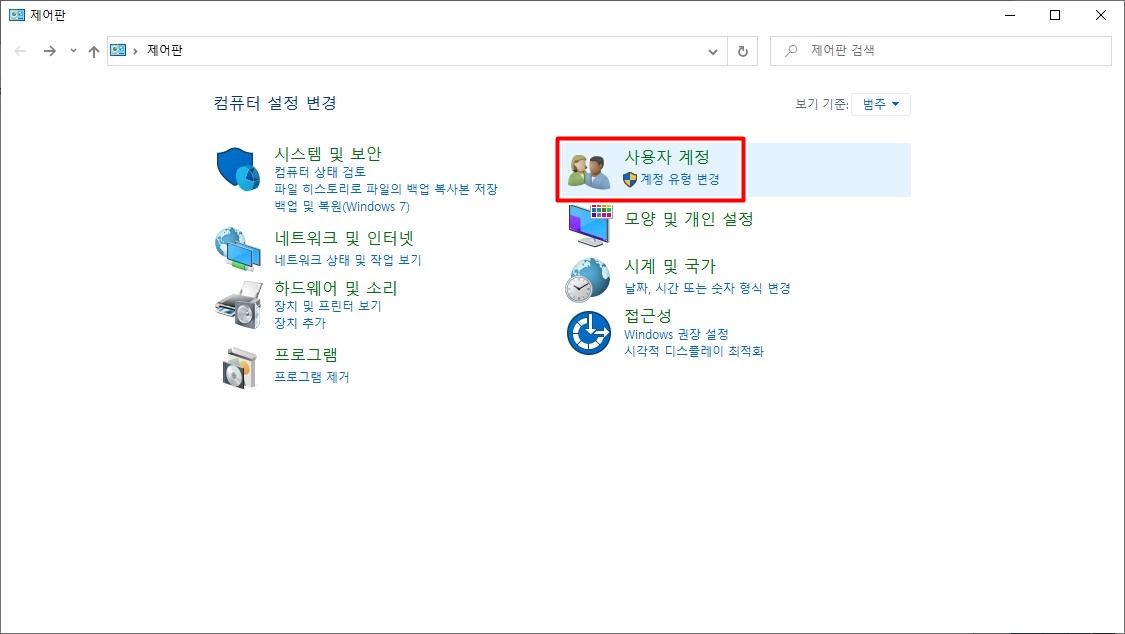
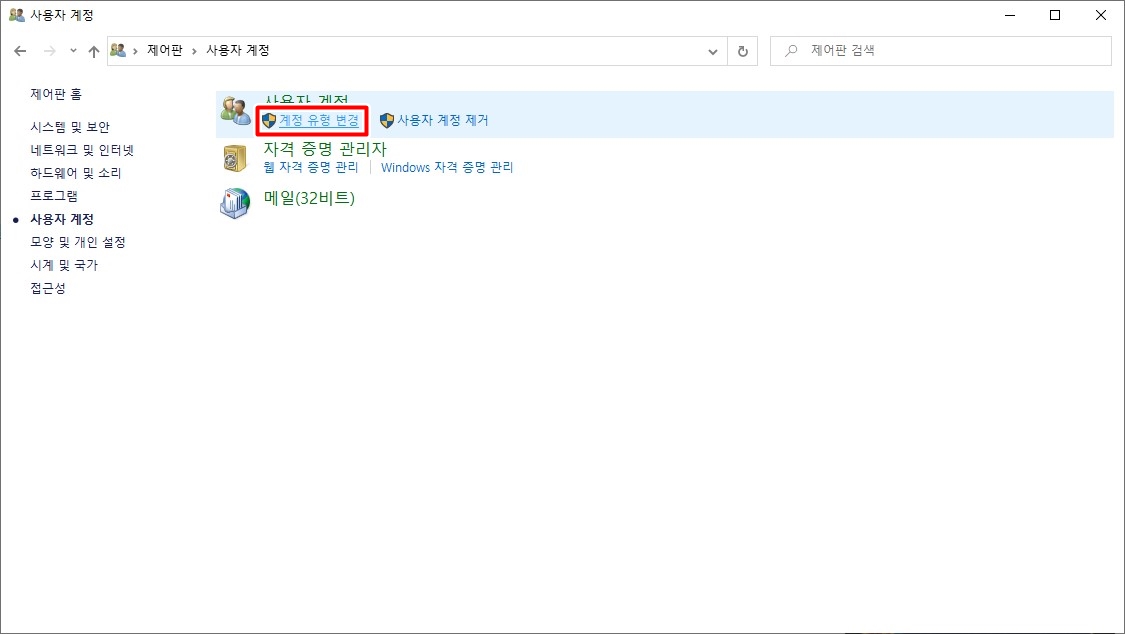
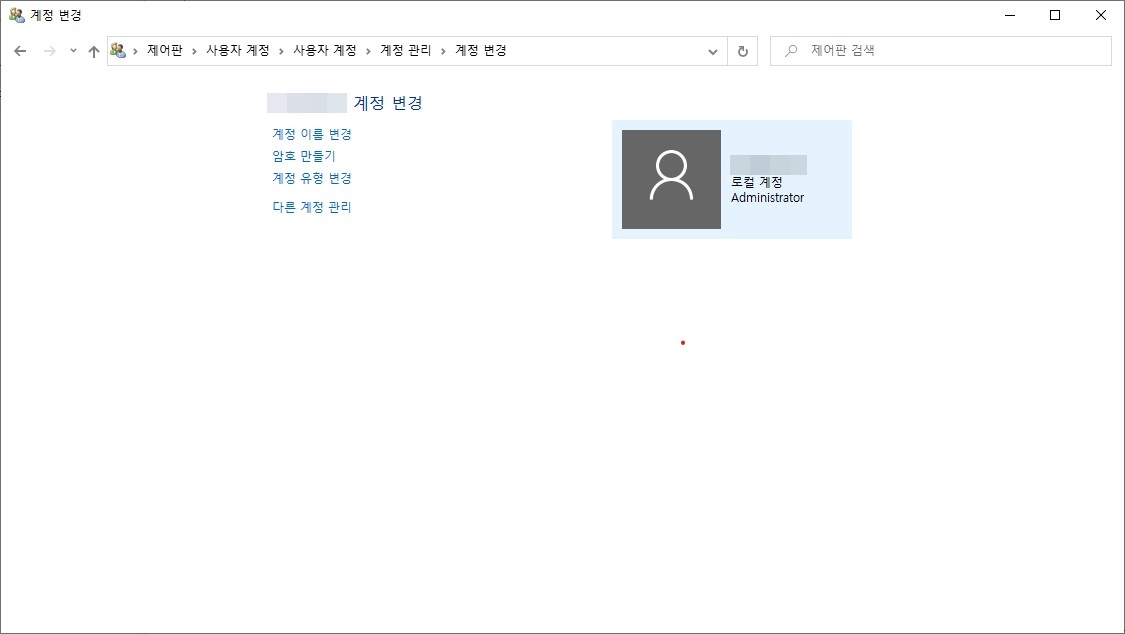
1) 시작 - "제어판" 검색 - 사용자 계정 - 계정 유형 변경

<시작-제어판-사용자계정>

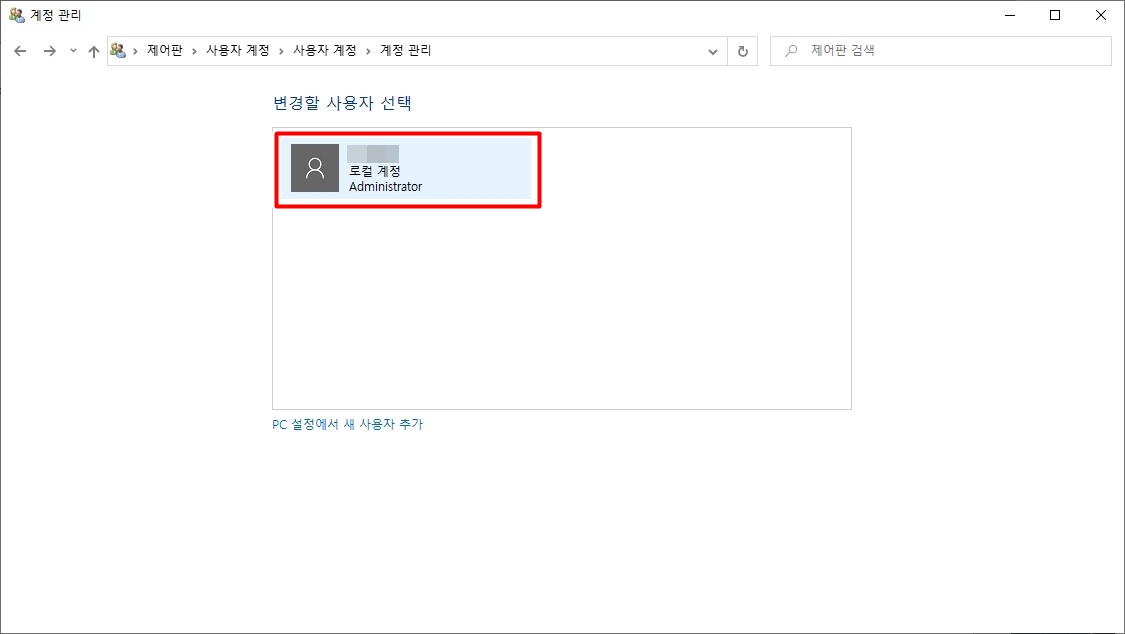
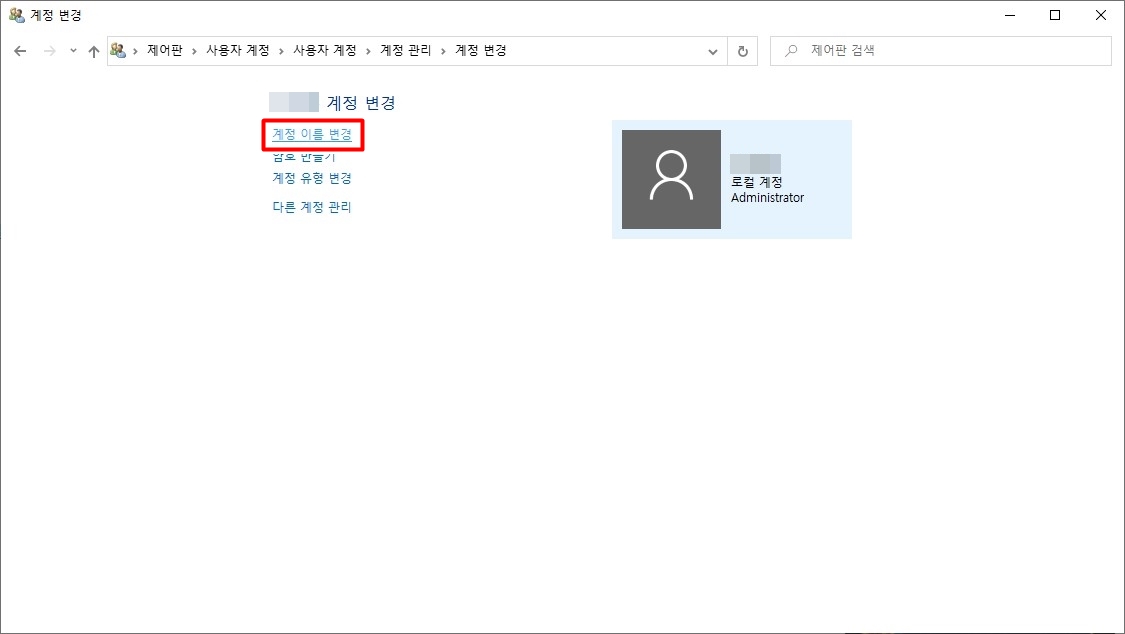
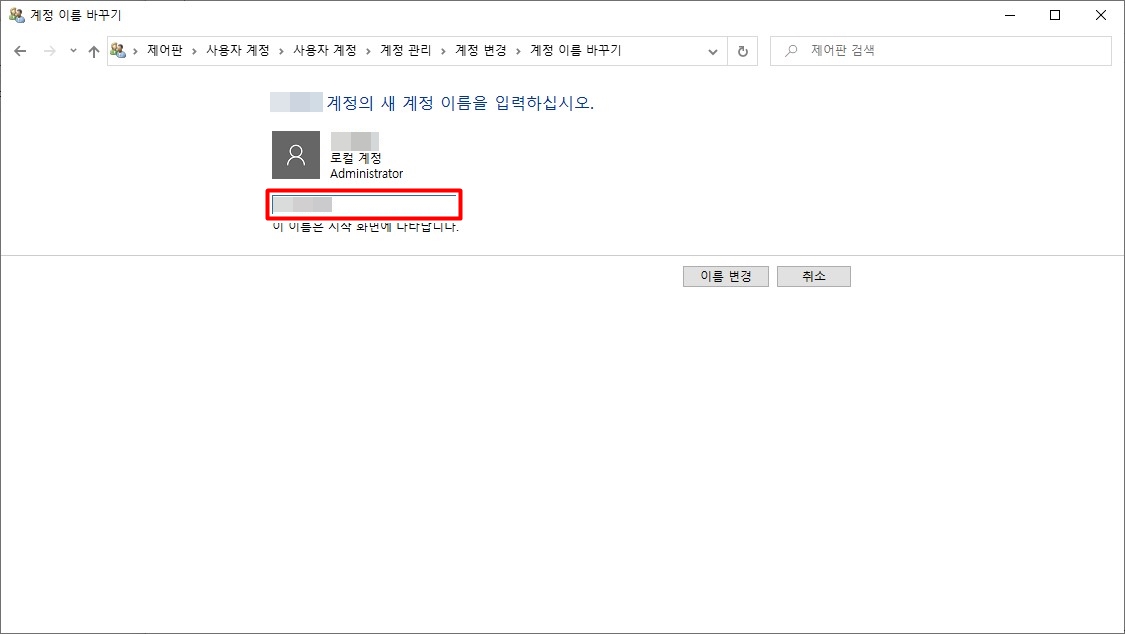
2) 계정 관리 - Logitech G HUB를 사용하고자 하는 계정 선택 - 계정 이름 변경 - 영문으로 계정명 변경

<사용자 계정명 변경 과정>

3) 계정을 영문명으로 변경한 후 변경한 영문명(대, 소문자 구분)을 알고 계셔야 다음 단계 진행이 가능합니다.

<영문 계정명 변경 완료>

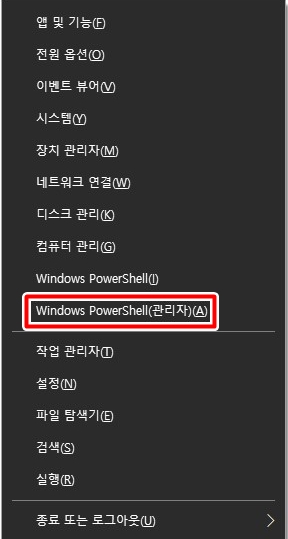
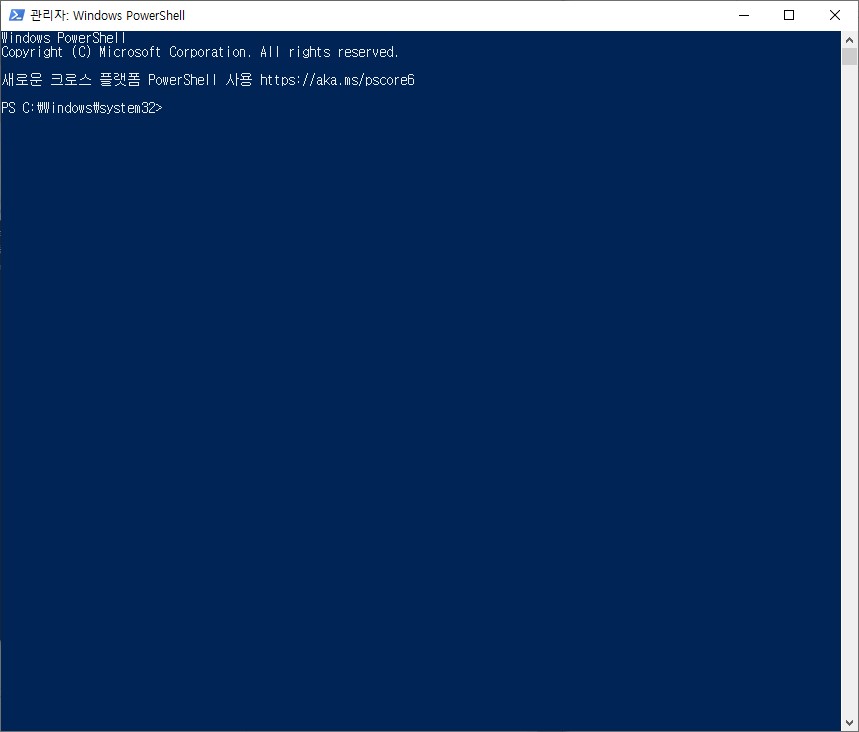
4) 시작 버튼 우클릭(단축키 Windows키+X) - Windows PowerShell(관리자) 선택

<Windows PowerShell 실행>

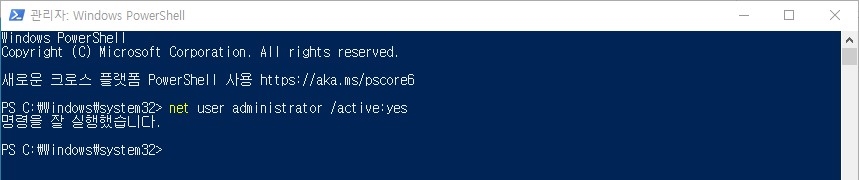
5) 아래 커맨드를 입력하여 Administrator(관리자) 계정 활성화

net user administrator /active:yes

<커맨드가 실행 된 모습>

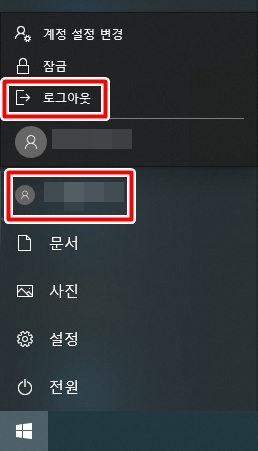
6) 시작 버튼 클릭 - 사용자 계정 우클릭 - 로그아웃
(로그아웃을 하지 않으면 다음 단계의 작업 진행이 안될 수도 있습니다.)

<로그인 된 계정을 로그아웃>

7) 그러면 Windows 계정을 선택할 수 있는 화면으로 돌아가는데 사용자가 사용하던 계정과 "Administrator"라는 계정이 추가되어 있을 겁니다. Administrator 계정으로 Windows 로그인을 합니다.
(Administrator 계정은 보통 사용자가 이용한 적이 없어서 Windows 초기 셋팅이 진행됩니다.)

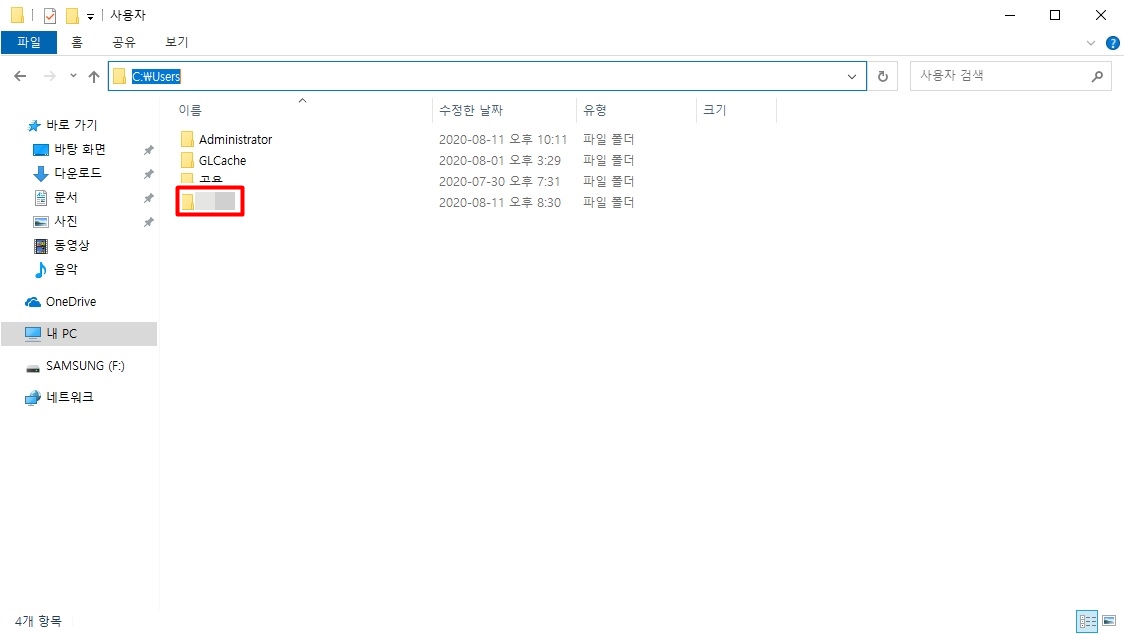
8) Administrator로 로그인한 상태에서 내 컴퓨터 - C드라이브 - 사용자(C:\Users)에 있는 기존 한글 계정의 폴더를 변경한 영문 계정명으로 바꿔줍니다.
(사용자 폴더 경로는 Windows 셋팅에 따라서 달라질 수 있습니다.)

<한글 계정명으로 된 폴더를 영문명으로 변경>

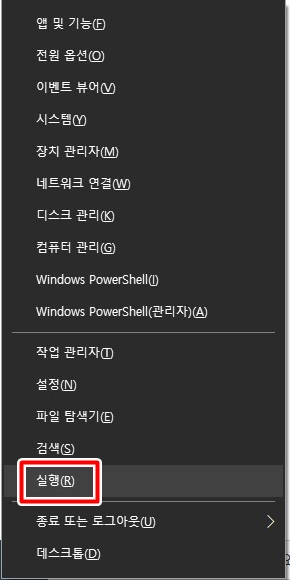
9) 시작 버튼 우클릭(단축키 Windows키+X) - 실행(단축키 Windows키+R) 선택 - regedit 입력
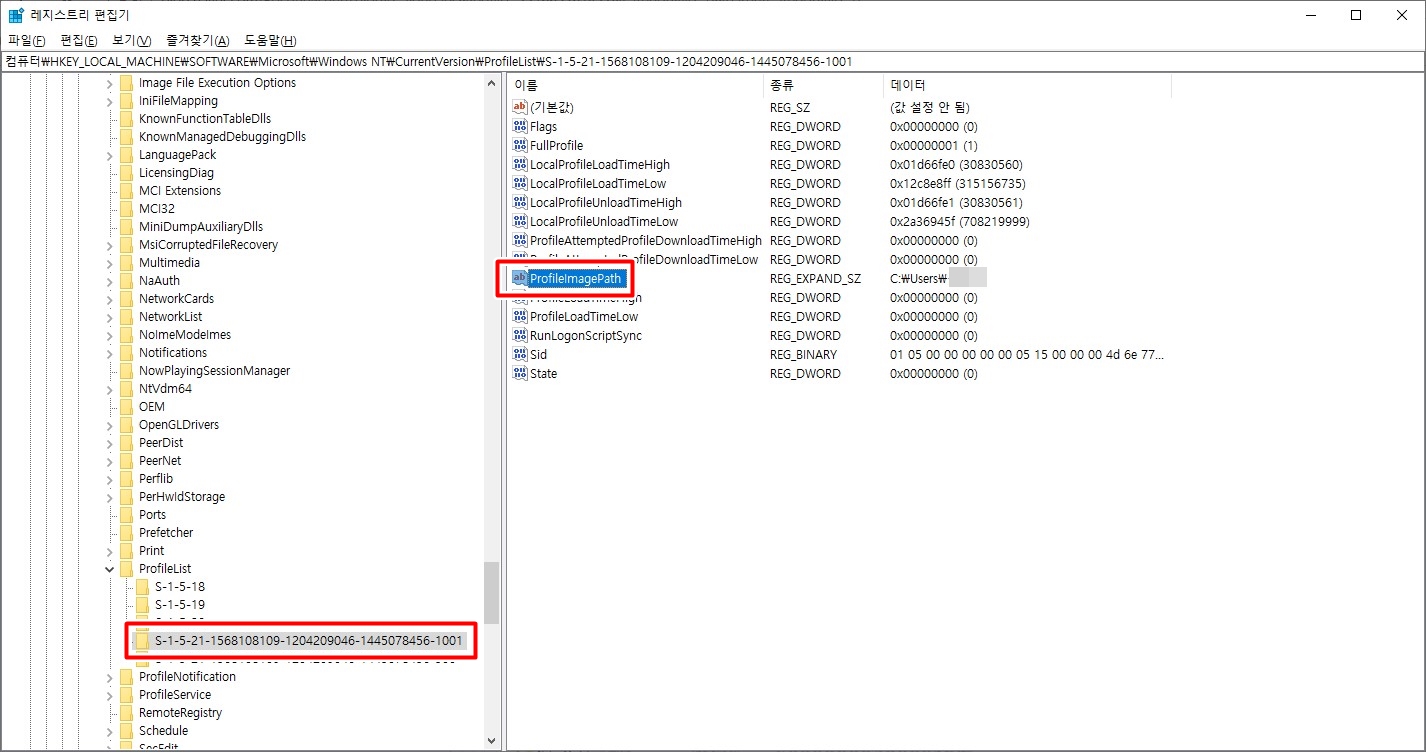
레지스트리 편집기에 접근한 후 아래 경로로 접근

HKEY_LOCAL_MACHINE\SOFTWARE\Microsoft\Windows NT\CurrentVersion\ProfileList\S-1-5-21-1568108109-1204209046-1445078456-1001

그리고 하단의 이미지를 참고하여 빨간색 모양의 아이콘 항목의 값을 변경된 8번에서 수정한 사용자(User) 폴더 경로로 변경합니다.
**해당 작업 내역의 영향도는 상당히 큽니다. 주의해서 작업하시기 바랍니다. 혹시 모르시는 부분이 있으면 댓글로 문의해 주세요.

<레지스트리 편집>

10) 모든 작업을 완료한 후에 6번 과정과 같이 "Administrator" 계정을 로그아웃 하고, 평상시 사용할 계정으로 다시 Windows 로그인을 해줍니다.

11) Administrator(관리자) 계정을 비활성화하기 위해 5번 과정에서 커맨드만 아래와 같이 변경하여 입력합니다.

net user administrator /active:no

12) Logitech G HUB를 다시 설치하여 무한 로딩이 있던 부분이 해결되었는지 확인합니다.

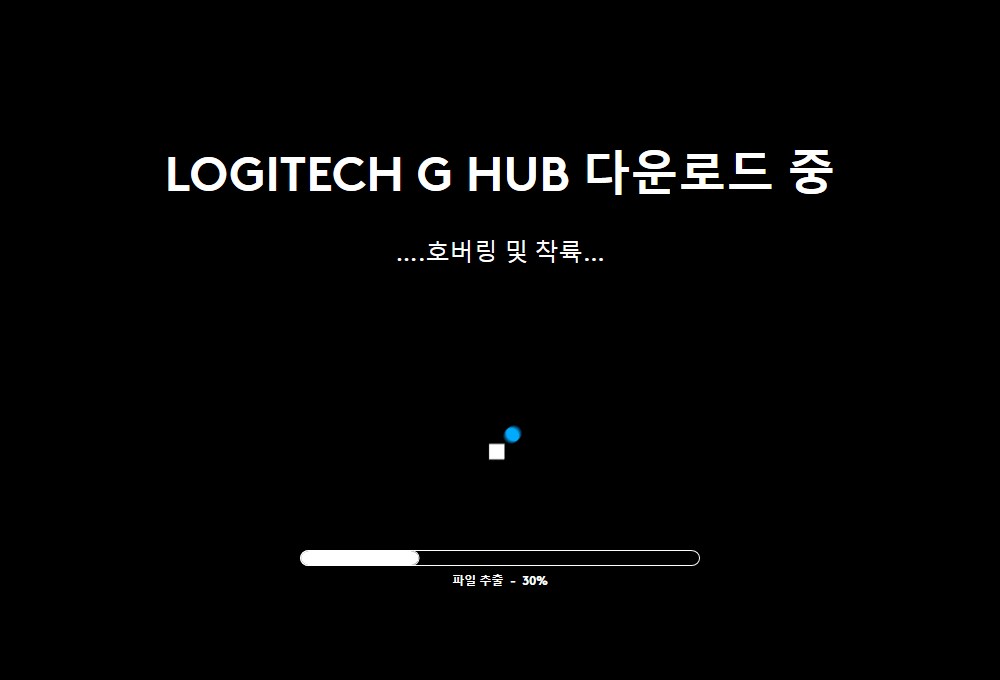
<정상적으로 설치가 진행되는 모습>


Windows의 레지스트리 값을 변경하는 작업은 생각보다 시스템에 큰 영향을 줄 수 있습니다. 최대한 자세하고 정확하게 설명해드리려고 했으나 부족할 수도 있다는 생각이 드네요.

이해가 안 가는 부분은 댓글을 달아주시면 확인하는 대로 답변드리도록 하겠습니다.

'IT > Windows' 카테고리의 다른 글

[Windows] ipTIME 공유기를 이용하여 WOL 설정  (0) 2020.08.16
[Windows] USB 자동실행 끄기  (0) 2020.08.11

하루 종일 컴퓨터를 켜놓는 시간이 길어지다 보니 오래된 외장하드가 몇 시간 간격으로 재인식되는 증상이 발생했습니다.

딱히 큰 문제는 없었으나 주기적으로 외장하드 드라이브의 폴더가 나타나는 불편함이 발생했는데요.

USB 자동실행 기능을 꺼서 해결하였습니다.

혹시 다른 방법으로 해결이 가능하다면 댓글 부탁드립니다.


* 아래 설명은 Windows10 기준입니다.

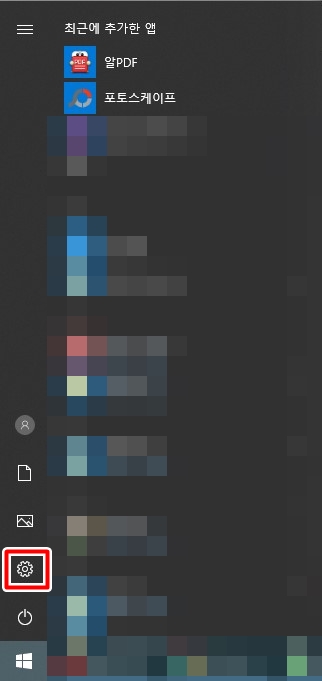
1) 시작버튼 - 설정(톱니바퀴 모양)

<시작버튼-설정(톱니바퀴모양)>


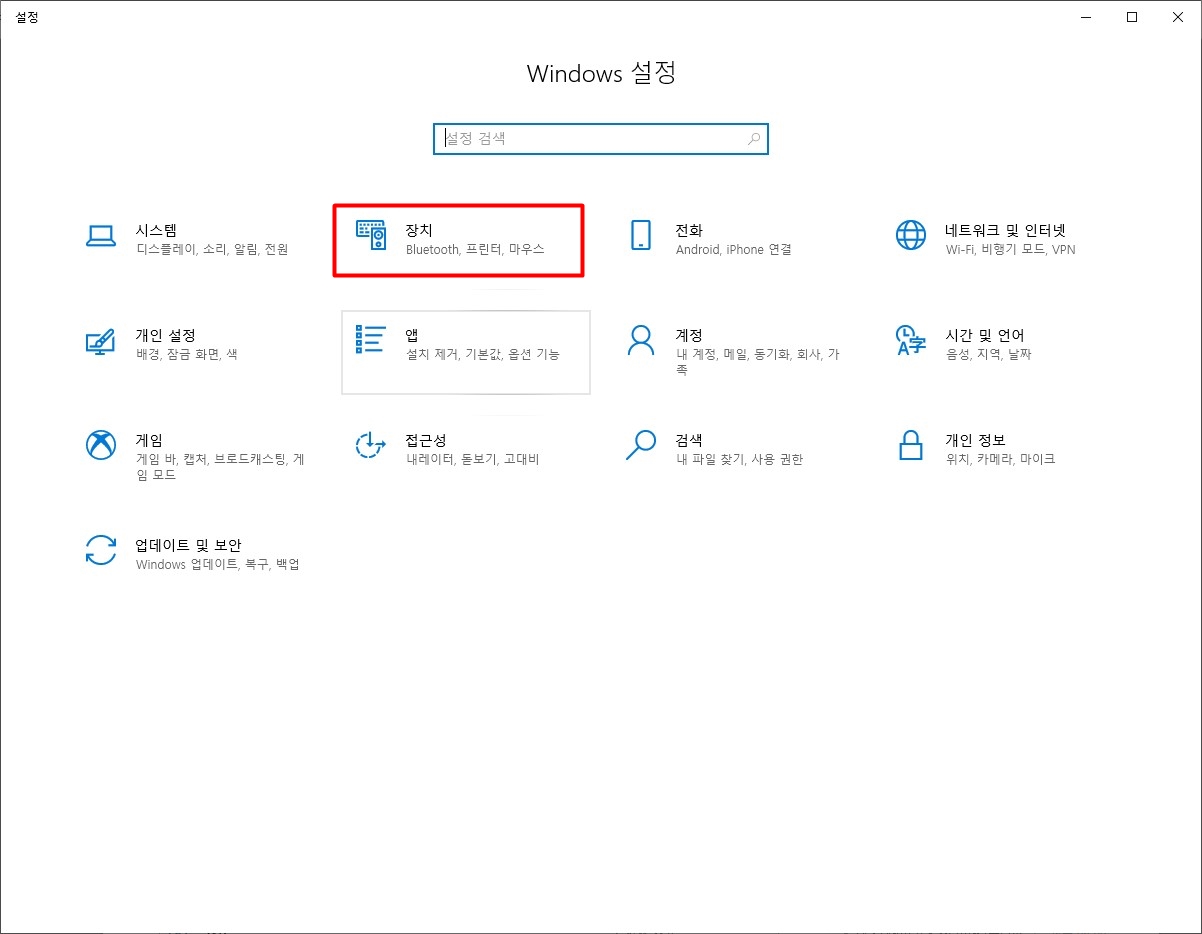
2) Windows 설정 - 장치

<Windows설정-장치>


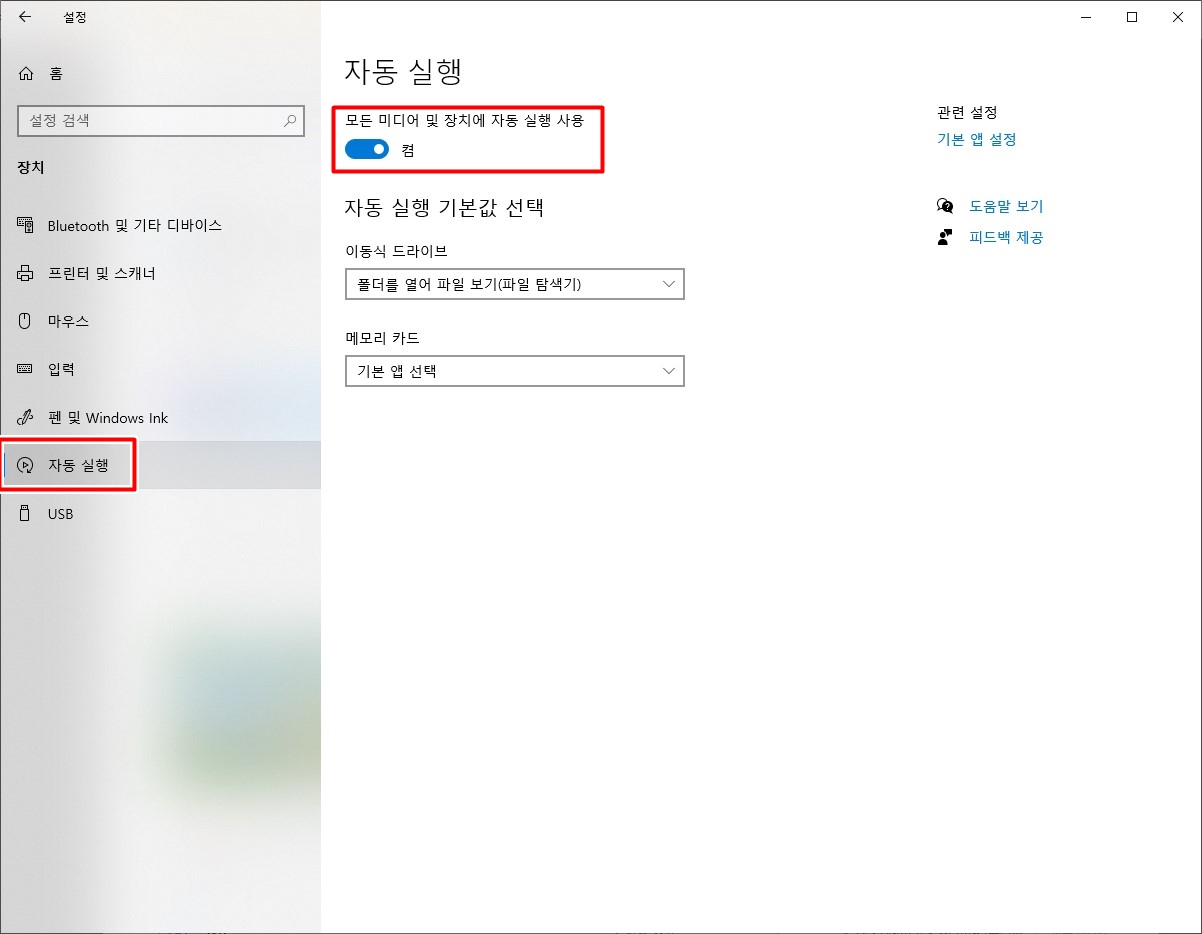
3) 장치 - 자동 실행 - 자동 실행 "끔"

<장치-자동 실행-자동 실행 "끔">


위와 같은 방법으로 USB 인식 후 자동으로 해당 저장장치의 폴더가 팝업으로 뜨는 것을 막을 수 있습니다.

+ Recent posts